
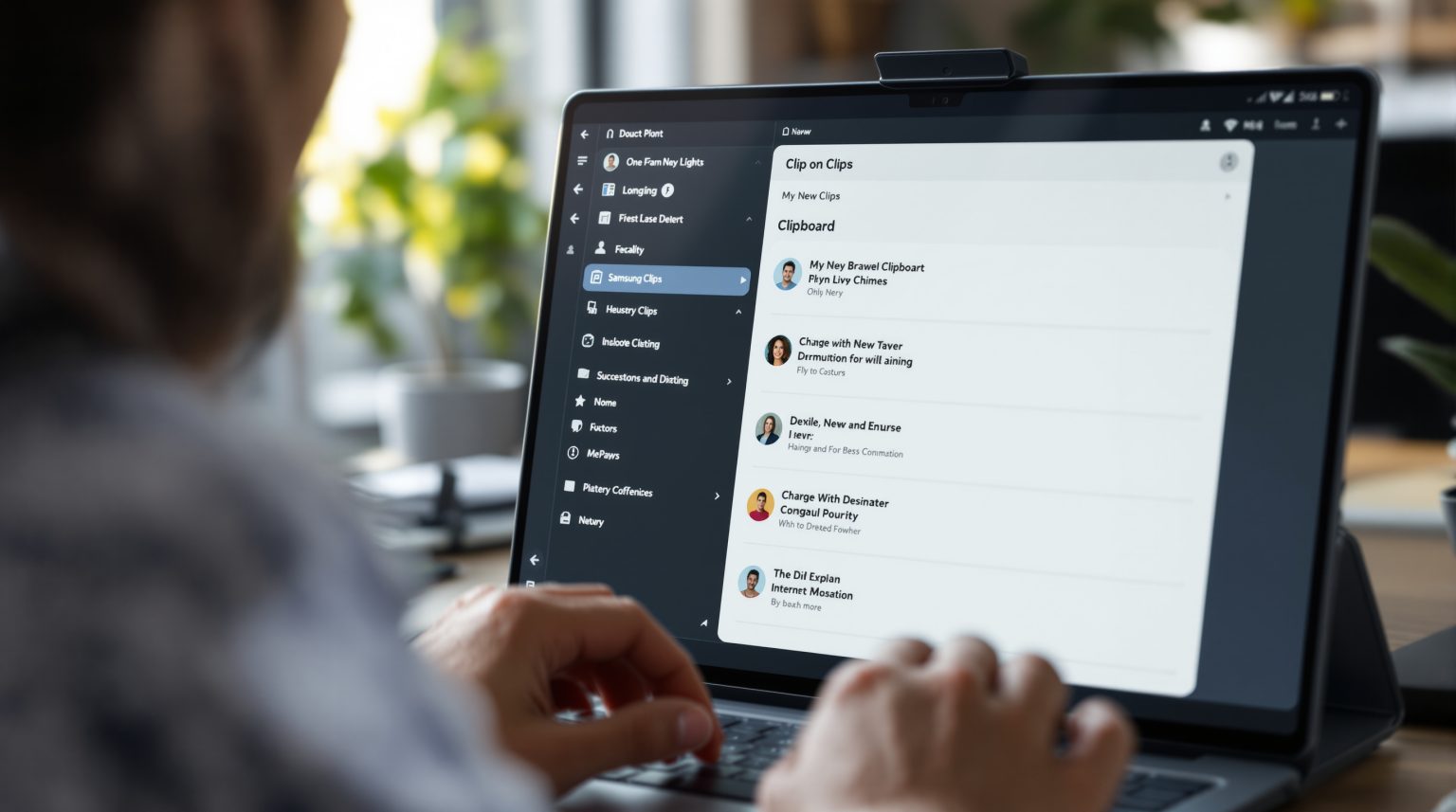

Saviez-vous que maîtriser le presse-papier sur votre Samsung S21 peut transformer votre façon de copier, coller et gérer vos contenus au quotidien ? Entre fonctionnalités cachées et astuces pratiques, exploiter pleinement cet outil optimise votre productivité et simplifie vos échanges numériques. Découvrez comment tirer le meilleur parti du presse-papier de votre Samsung S21 dès maintenant.
Fonctionnalités principales du presse-papier sur Samsung S21
Définition et rôle du presse-papier sur Samsung S21
Le presse-papier Samsung S21 est une mémoire vive temporaire intégrée au système, destinée à stocker des éléments copiés pour un collage ultérieur. Il agit comme un espace de stockage transitoire, facilitant la gestion rapide et fluide des contenus entre différentes applications. Grâce à son intégration dans la surcouche One UI, le presse-papier optimise la productivité mobile en permettant la manipulation simultanée de plusieurs éléments copiés, tout en assurant un accès simple via le clavier natif ou le panneau Edge.
Types d’éléments stockés : texte, images, liens et autres
Le presse-papier du Samsung S21 peut contenir divers types d’éléments, notamment :
- Textes : mots, phrases, paragraphes copiés dans des applications de messagerie, notes ou navigateurs.
- Images : captures d’écran, photos ou visuels copiés à partir de galeries et applications.
- Liens : URL et adresses web copiées depuis les navigateurs ou applications.
- Autres contenus : éléments variés comme des captures d’écran ou extraits de documents.
Cette diversité permet un usage polyvalent, que ce soit pour le partage rapide d’informations ou la rédaction de contenus complexes.
Capacité et gestion de l’historique des éléments copiés
Le presse-papier Samsung S21 conserve un historique d’environ 20 éléments copiés. Chaque nouvel élément remplace automatiquement le plus ancien si la limite est atteinte. L’accès à cet historique se fait principalement via l’icône dédiée sur le clavier Samsung ou par le panneau Edge, activable dans les paramètres d’affichage. Sans gestionnaire tiers, les éléments non épinglés peuvent être perdus après un redémarrage ou au-delà de la capacité maximale. Des applications externes offrent une gestion plus avancée, incluant la recherche, l’export et la restauration des éléments.
Épingler des éléments pour éviter leur suppression automatique
Pour éviter que certains contenus importants soient écrasés par de nouvelles copies, le Samsung S21 permet d’épingler des éléments dans le presse-papier. Cette fonction agit comme un post-it virtuel, garantissant que les données épinglées restent accessibles même lorsque l’historique atteint sa capacité maximale. L’épinglage facilite un accès rapide aux informations essentielles, évitant ainsi une recopie répétée et améliorant la continuité du travail entre différentes applications.
Accès et utilisation du presse-papier sur Samsung S21
Utilisation via le clavier natif Samsung : icône et fonctionnalités
Le presse-papier Samsung S21 fonctionne comme une mémoire vive temporaire, stockant textes, images, liens et autres contenus copiés. L’accès principal se fait via le clavier natif Samsung, qui intègre une icône dédiée au presse-papier dans les applications de saisie telles que Messages ou Notes. Cette icône, souvent représentée par un trombone ou un bouton « Presse-papiers », permet de consulter l’historique des éléments copiés, généralement limité à une vingtaine d’items.
Vous pouvez visualiser un aperçu du contenu copié, sélectionner plusieurs éléments pour les coller rapidement, ou encore épingler des éléments importants afin qu’ils ne soient pas écrasés par les nouvelles copies. L’épinglage s’apparente à un post-it virtuel, garantissant un accès rapide et évitant la perte d’informations essentielles. En cas de dysfonctionnement, vérifier l’activation dans les paramètres du clavier ou redémarrer votre smartphone peut résoudre le problème.
Accès rapide avec le panneau Edge : activation et configuration
Le panneau Edge offre une méthode alternative et rapide pour accéder au presse-papier sur le Samsung S21. Pour l’activer, rendez-vous dans Paramètres > Affichage > Panneaux Edge, puis sélectionnez et activez le panneau Presse-papiers. Une fois configuré, un simple glissement depuis le bord de l’écran fait apparaître ce panneau, donnant un accès immédiat à l’historique des éléments copiés.
Ce panneau facilite la gestion multitâche en permettant de consulter, coller ou épingler des contenus sans changer d’application. Il s’intègre parfaitement à l’interface One UI, améliorant la productivité lors de la rédaction ou du transfert d’informations entre applications.
Alternatives par applications tierces pour une gestion avancée
Pour une gestion plus poussée du presse-papier Samsung S21, plusieurs applications tierces telles que Clipper, Clip Stack, ou Clipboard Manager sont disponibles. Ces outils offrent des fonctionnalités étendues : historique illimité, édition des éléments copiés, recherche par mots-clés, sauvegarde et exportation.
Certaines applications permettent aussi le partage et la synchronisation du presse-papier entre plusieurs appareils Galaxy via Wi-Fi ou Bluetooth, notamment avec la fonctionnalité « Continuer les apps sur d’autres appareils ». AirDroid est une autre solution populaire, offrant un pont multi-plateformes pour transférer presse-papiers, fichiers, SMS et appels entre smartphone et PC.
Ces gestionnaires externes comblent les limites du presse-papier natif, dont l’historique est souvent perdu au redémarrage ou limité en capacité. Ils améliorent la continuité du travail et le flux d’informations sur le Samsung S21.
Synchronisation et partage du presse-papier entre appareils Samsung
Partage entre Galaxy S21 et autres appareils sous One UI 3.1 et plus
Le presse-papier Samsung S21 bénéficie d’une fonction de synchronisation avancée permettant le partage direct des éléments copiés entre différents appareils Galaxy équipés de One UI 3.1 ou supérieur. Cette fonctionnalité utilise la connexion Wi-Fi ou Bluetooth, associée à un compte Samsung actif, pour transférer instantanément textes, images ou liens copiés d’un téléphone à un autre.
Pour activer ce partage, il faut que l’option « Continuer les apps sur d’autres appareils » soit activée dans les paramètres du Galaxy S21. Cela permet au presse-papier de fonctionner comme un espace commun, offrant une continuité fluide du travail et de la communication sans recopie manuelle. Les éléments importants peuvent être épinglés dans l’historique pour éviter leur écrasement lors de nouvelles copies.
Connexion avec PC via AirDroid : transfert et gestion simplifiés
Le presse-papier Samsung S21 peut aussi être synchronisé avec un ordinateur grâce à l’application AirDroid Personnel. Cette solution sans fil agit comme un pont universel multi-plateformes, facilitant le transfert d’éléments du presse-papier entre le smartphone et le PC en un seul clic.
AirDroid offre une gestion complète du contenu copié : non seulement le texte ou les images transférés peuvent être collés directement sur l’ordinateur, mais il est aussi possible de gérer les fichiers, envoyer des SMS, passer des appels ou même miroiter l’écran du Galaxy S21. Cette intégration optimise la productivité, surtout lors de tâches nécessitant un échange régulier d’informations entre mobile et poste de travail.
Conditions et paramètres nécessaires pour activer la synchronisation
Pour profiter pleinement de la synchronisation du presse-papier Samsung S21, plusieurs conditions doivent être réunies :
- One UI 3.1 ou supérieur installé sur le Galaxy S21 et les autres appareils Galaxy concernés.
- Activation du compte Samsung sur tous les appareils impliqués pour assurer la liaison sécurisée.
- Connexion Wi-Fi ou Bluetooth stable pour permettre le transfert en temps réel.
- Activation dans les paramètres de l’option « Continuer les apps sur d’autres appareils », accessible via Paramètres > Fonctions avancées.
- Vérification des autorisations clavier et applications dans la gestion de la confidentialité pour éviter tout blocage d’accès au presse-papier.
En respectant ces conditions, le partage et la synchronisation du presse-papier entre le Galaxy S21 et d’autres appareils Samsung ou PC deviennent simples et efficaces, renforçant la continuité et la fluidité du travail multitâche.
Gestion avancée et bonnes pratiques pour le presse-papier Samsung S21
Gestion de l’historique : épingler, supprimer et restaurer
Le presse-papier Samsung S21 fonctionne comme une mémoire vive temporaire qui stocke textes, images, liens et captures d’écran. Il conserve généralement jusqu’à une vingtaine d’éléments copiés, remplaçant automatiquement les plus anciens par les nouveaux. Pour éviter la perte d’informations importantes, il est possible d’épingler des éléments, ce qui les fixe en haut de la liste et empêche leur suppression accidentelle lors de nouvelles copies. Cette fonctionnalité agit comme un post-it virtuel, garantissant un accès rapide et sécurisé à vos données clés.
La gestion de l’historique s’effectue principalement via le clavier Samsung natif, où l’icône dédiée au presse-papier donne un aperçu des contenus stockés. L’activation du panneau Edge permet aussi un accès rapide au presse-papier depuis n’importe quelle application. Pour une gestion plus avancée, des applications tierces telles que Clip Stack ou Clipboard Manager offrent la possibilité de supprimer des éléments obsolètes, restaurer l’historique et même rechercher des contenus par mots-clés. Sans ces outils, l’historique reste limité et disparaît au redémarrage du smartphone.
Prévention des pertes de données et recommandations d’usage
Le presse-papier Samsung S21 est conçu pour un stockage à court terme. Copier un nouvel élément écrase souvent le précédent, et un redémarrage peut effacer l’historique non sauvegardé. Pour prévenir ces pertes, il est recommandé d’épingler les éléments importants et d’utiliser le panneau Edge ou des applications spécialisées pour conserver un historique plus long.
Partager le presse-papier entre appareils Galaxy connectés via Wi-Fi ou Bluetooth améliore la continuité du travail, tandis que des solutions comme AirDroid facilitent la synchronisation avec un PC, optimisant la gestion multi-plateformes. Il est conseillé d’éviter de stocker des données sensibles dans le presse-papier, car elles peuvent rester accessibles temporairement.
Impact des paramètres de confidentialité et sécurité sur le presse-papier
Les paramètres de confidentialité jouent un rôle important dans l’accès au presse-papier Samsung S21. Certaines applications de sécurité ou restrictions système peuvent bloquer l’accès au presse-papier ou à son historique, rendant la gestion plus complexe. Android récent avertit l’utilisateur lorsqu’une application accède au presse-papier, renforçant ainsi le contrôle de la vie privée.
Pour garantir une gestion sécurisée, il convient de nettoyer régulièrement l’historique et de vérifier les autorisations du clavier Samsung dans les paramètres. Les mises à jour fréquentes du clavier et de l’interface One UI améliorent la stabilité et la sécurité du presse-papier, limitant les risques de dysfonctionnements ou d’exposition non désirée des données.
Une maîtrise fine du presse-papier Samsung S21 assure une productivité accrue et une gestion fluide des informations multiples sur smartphone, tout en respectant les exigences de confidentialité.
Limitations et problèmes fréquents du presse-papier sur Samsung S21
Limitation du nombre d’éléments conservés et durée de stockage
Le presse-papier Samsung S21 fonctionne comme une mémoire vive temporaire qui stocke des textes, images, liens et captures d’écran copiés. La capacité native du presse-papier est limitée à environ 20 éléments maximum. Lorsqu’un nouvel élément est copié au-delà de cette limite, les données les plus anciennes sont automatiquement supprimées pour faire place aux nouvelles. Cette gestion imposée par le système assure une utilisation fluide de la mémoire, mais restreint la conservation d’un grand historique.
La durée de stockage des éléments dans le presse-papier est variable. Tant que le smartphone reste allumé, les données peuvent être conservées pendant plusieurs heures, voire quelques jours. Toutefois, ce stockage est temporaire, ce qui signifie qu’une longue conservation des contenus copiés n’est pas garantie. Pour pallier cette contrainte, il est possible d’épingler certains éléments afin de les conserver plus longtemps et éviter leur écrasement automatique.
Perte d’historique après redémarrage ou copie d’un nouvel élément
Un problème fréquent avec le presse-papier Samsung S21 est la perte de l’historique en cas de redémarrage du téléphone ou de copie successive d’éléments. Le système conserve généralement uniquement le dernier contenu copié, et l’historique complet est souvent supprimé automatiquement lors du reboot ou si un nouvel élément remplace l’ancien.
Cette limitation implique que les utilisateurs doivent recoller rapidement leurs contenus, sous peine de devoir les recopier manuellement. Sans l’usage d’applications tierces spécialisées, la récupération des données perdues est impossible, car le presse-papier natif ne sauvegarde pas durablement les éléments. Ces apps offrent des fonctionnalités avancées comme la restauration d’historique, la recherche par mots-clés ou l’export des contenus.
Dysfonctionnements courants et solutions simples
Le presse-papier Samsung S21 peut parfois rencontrer des dysfonctionnements liés à des paramètres internes ou des conflits logiciels. Parmi les problèmes les plus fréquents figurent :
- Absence d’accès à l’historique du presse-papier via le clavier natif ou le panneau Edge.
- Suppression intempestive des éléments copiés.
- Blocage du presse-papier par des applications de sécurité ou des restrictions de confidentialité.
Pour résoudre ces soucis, il est conseillé de vérifier que le presse-papier est bien activé dans les paramètres du clavier Samsung et dans les options d’affichage du panneau Edge. Un redémarrage du clavier virtuel ou du smartphone peut restaurer son bon fonctionnement. Par ailleurs, vérifier les autorisations accordées au clavier et aux applications en lien avec le presse-papier garantit un accès fluide.
Enfin, les mises à jour régulières du système One UI et du clavier Samsung améliorent la stabilité et corrigent des bugs liés à la gestion du presse-papier, renforçant ainsi l’expérience utilisateur sur le Samsung S21.
Optimiser la productivité avec le presse-papier Samsung S21
Utilisation efficace dans la rédaction et gestion multi-applications
Le presse-papier Samsung S21 agit comme une mémoire vive temporaire, stockant textes, images, liens et captures d’écran copiés. Accessible directement via le clavier natif Samsung grâce à l’icône dédiée ou par le panneau Edge, il facilite la gestion de plusieurs éléments simultanément. Sa capacité à conserver environ 20 éléments permet de naviguer aisément entre contenus sans perdre de données. L’option d’épingler certains éléments évite leur écrasement lors de nouvelles copies, fonctionnant comme des post-it virtuels pour un accès rapide.
Cette gestion multi-éléments est particulièrement utile lors de la rédaction de messages longs, la complétion de formulaires ou le transfert d’informations entre applications. L’intégration fluide au sein de l’écosystème Samsung permet un copier-coller rapide sans interruption, maximisant la productivité mobile.
Gagner du temps grâce à la continuité entre appareils
Le presse-papier Samsung S21 bénéficie d’une synchronisation avancée entre appareils Galaxy sous One UI 3.1 et versions supérieures. Via Wi-Fi, Bluetooth et compte Samsung, la fonction « Continuer les apps sur d’autres appareils » permet de partager instantanément le contenu du presse-papier entre smartphone et tablette ou PC. L’application AirDroid Personnel joue un rôle clé en offrant une connexion sans fil simple, facilitant le transfert en un seul clic, la gestion des fichiers, SMS, appels et même le miroir d’écran.
Cette continuité évite les pertes de temps liées aux transferts manuels, assurant une fluidité de travail entre appareils et renforçant l’efficacité dans les tâches quotidiennes.
Conseils pour nettoyer régulièrement et protéger les données sensibles
Le presse-papier conserve temporairement les données copiées, ce qui peut poser un risque pour la confidentialité, notamment en cas de stockage d’informations sensibles comme mots de passe ou coordonnées bancaires. Il est conseillé de nettoyer régulièrement l’historique du presse-papier via les paramètres du clavier Samsung ou le panneau Edge.
Supprimer manuellement les éléments non nécessaires ou utiliser la fonction « vider l’historique » garantit une meilleure sécurité. Android notifie désormais les accès des applications au presse-papier, renforçant le contrôle de la vie privée. Pour une protection optimale, éviter de laisser des données sensibles longtemps dans le presse-papier et vérifier les autorisations des applications accédant à cette mémoire temporaire. Un entretien régulier du presse-papier améliore non seulement la sécurité mais également la performance globale du Samsung S21.
