
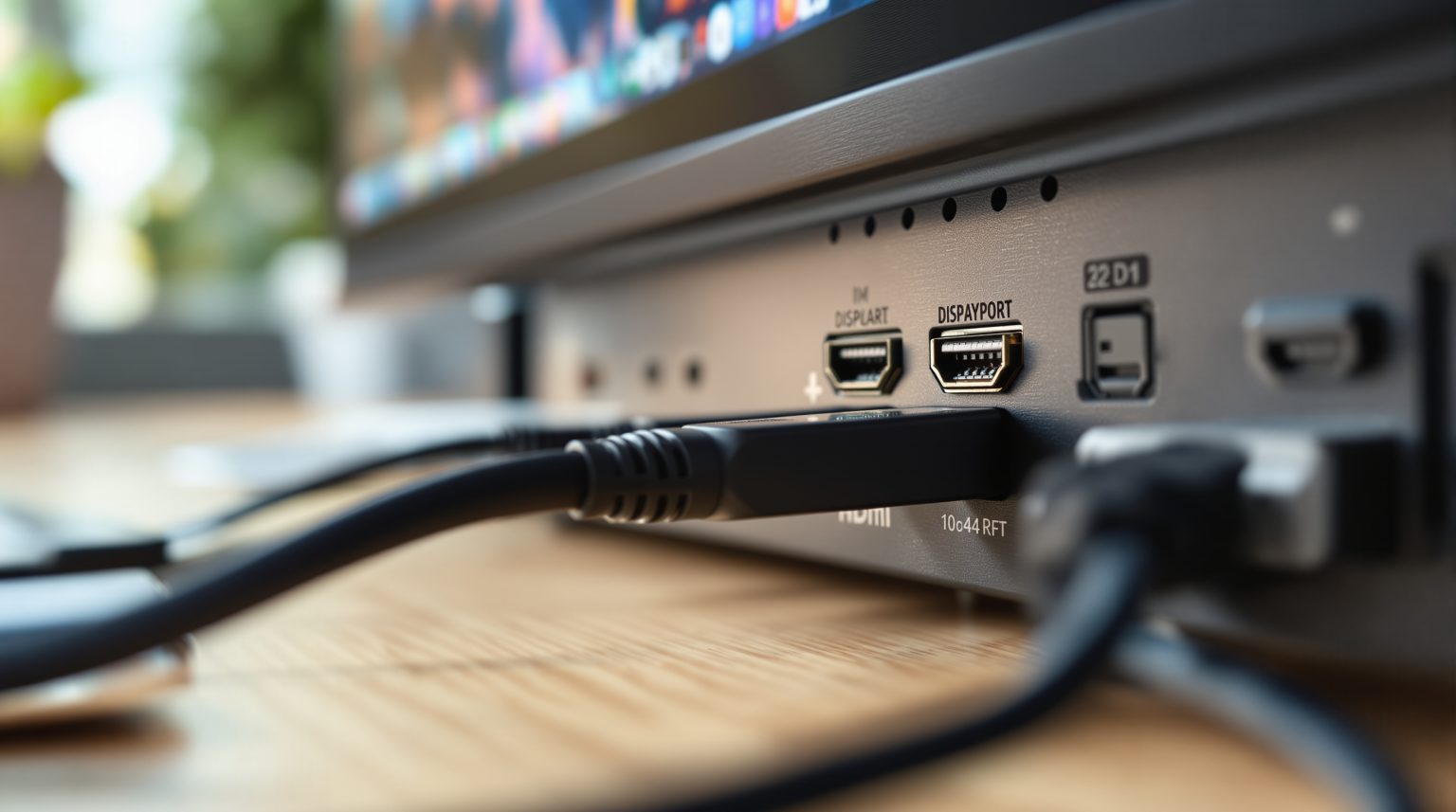

Saviez-vous que la qualité de l’image affichée sur votre écran dépend souvent du type de port utilisé pour connecter votre ordinateur ? Identifier les ports adaptés garantit une transmission optimale du signal vidéo, essentielle pour le travail, le gaming ou le multimédia. Découvrez quels sont les deux ports incontournables pour une connexion directe et efficace entre votre ordinateur et votre écran.
Présentation des deux ports principaux pour connecter un ordinateur à un écran
Définition et rôle d’un port vidéo
Un port vidéo est une interface située sur un ordinateur ou un écran, permettant la transmission des signaux d’image et parfois de son. Ce composant joue un rôle fondamental dans la connexion entre un ordinateur et un écran externe, assurant la communication numérique ou analogique entre les deux appareils. Le port vidéo convertit les données graphiques émises par la carte graphique en un format compréhensible par l’écran, garantissant ainsi une qualité d’affichage optimale.
Identification des ports HDMI et DisplayPort
Parmi les différents ports existants, les deux plus couramment utilisés aujourd’hui pour connecter directement un ordinateur à un écran sont le HDMI et le DisplayPort.
Le HDMI (High-Definition Multimedia Interface) est une interface numérique apparue en 2002, conçue pour transmettre simultanément l’image et le son via un seul câble. Compact et polyvalent, le HDMI est compatible avec la majorité des écrans grand public, téléviseurs, et consoles de jeux. Il supporte des résolutions jusqu’à 4K à 60 Hz (version 2.0) et peut atteindre 8K à 60 Hz avec la version 2.1.
Le DisplayPort, lancé en 2006, est également une interface numérique destinée à la transmission vidéo et audio. Disponible en formats standard et mini, le DisplayPort offre une bande passante plus élevée que HDMI, permettant des résolutions allant jusqu’à 8K et des fréquences de rafraîchissement supérieures (exemple : 120 Hz en 4K). Il intègre la fonction Multi-Stream Transport (MST), qui facilite la connexion en chaîne de plusieurs écrans.
Pourquoi ces deux ports sont incontournables en 2024
En 2024, HDMI et DisplayPort dominent le marché des connexions directes entre ordinateurs et écrans, remplaçant progressivement les ports analogiques comme le VGA, désormais obsolète en raison de sa limitation à la transmission vidéo en basse définition et son absence de support audio.
Le HDMI demeure la norme pour un usage grand public, offrant une compatibilité étendue avec des équipements variés et une excellente qualité d’image et de son. Le DisplayPort est quant à lui plébiscité dans les domaines professionnels et gaming, grâce à sa capacité à gérer des résolutions très élevées et une fluidité d’affichage accrue.
Le choix entre ces deux ports dépend principalement de la compatibilité entre la sortie vidéo de l’ordinateur et l’entrée de l’écran, ainsi que des besoins spécifiques en termes de résolution, fréquence d’affichage, et budget. Utiliser des câbles et adaptateurs certifiés garantit une connexion fiable et de qualité. Ainsi, citer deux ports permettant de connecter directement un ordinateur à un écran revient à privilégier HDMI et DisplayPort, les interfaces les plus performantes et répandues actuellement.
| Critère | HDMI | DisplayPort |
|---|---|---|
| Année d’apparition | 2002 | 2006 |
| Transmission | Image + Son simultanés | Image + Son simultanés |
| Résolutions supportées | Jusqu’à 8K à 60 Hz (2.1) | Jusqu’à 8K à 120 Hz |
| Bande passante | 4,9 Gb/s à 18 Gb/s | 10 Gb/s à 30 Gb/s |
| Fonction multi-écrans | Non | Oui (Multi-Stream Transport MST) |
| Usage privilégié | Grand public, multimédia | Professionnel, gaming |
| Formats disponibles | Standard | Standard et mini |
| Compatibilité | Très répandu sur TV, consoles, PC | Plus courant sur PC et moniteurs professionnels |
Caractéristiques techniques du port HDMI
Historique et évolution du HDMI
Le port HDMI (High-Definition Multimedia Interface) est une interface numérique lancée en 2002 pour transmettre à la fois l’image et le son via un seul câble. Il a remplacé les connexions analogiques comme la péritel et le VGA, offrant une solution plus compacte et performante. Depuis sa création, le HDMI a connu plusieurs évolutions avec des versions successives allant de la 1.0 à la 2.1, chacune apportant des améliorations en termes de débit et de résolution supportée.
Résolutions et fréquences supportées par HDMI
Le port HDMI supporte des résolutions allant jusqu’à 3840×2160 pixels (4K) à 60 images par seconde avec la version 2.0, voire jusqu’à 8K à 60 Hz avec la version 2.1. La bande passante varie de 4,9 Gb/s pour la version 1.0 à 18 Gb/s pour la version 2.0, assurant une qualité d’image élevée. Ces caractéristiques techniques permettent au HDMI de répondre aux exigences des écrans modernes, qu’ils soient utilisés pour le multimédia ou le travail professionnel.
Transmission audio et vidéo simultanée
Un avantage majeur du port HDMI est sa capacité à transmettre simultanément l’audio et la vidéo en haute définition à travers un seul câble. Grâce à ses 15 branches internes, dont 8 dédiées au son et 5 à la vidéo, il simplifie la connexion entre ordinateur et écran sans nécessiter de câbles supplémentaires. Cette fonctionnalité le rend particulièrement adapté aux configurations multimédias classiques, telles que les PC, téléviseurs et consoles de jeux.
Compatibilité et usages courants du HDMI
Le HDMI est largement compatible avec la majorité des écrans grand public, ce qui en fait un port très polyvalent. Il remplace les ports analogiques comme le VGA, désormais déprécié, qui ne transmet pas le son et ne supporte pas les hautes résolutions. Dans le cadre de la question « citez deux ports permettant de connecter directement un ordinateur à un écran », le HDMI figure parmi les réponses incontournables, souvent associé au DisplayPort. Son usage est privilégié pour les besoins multimédias standards, la facilité d’installation et la large adoption par les fabricants d’écrans et d’ordinateurs.
Les utilisateurs doivent cependant veiller à la version du port HDMI sur leur matériel ainsi qu’à la qualité des câbles utilisés, afin d’optimiser la résolution et la fluidité de l’affichage. Cette interface reste un choix de référence pour connecter directement un ordinateur à un écran, garantissant simplicité et performance.
Caractéristiques techniques du port DisplayPort
Introduction et versions du DisplayPort
Le DisplayPort est un port numérique apparu en 2006 comme une alternative performante au port HDMI pour connecter directement un ordinateur à un écran. Il existe en deux formats : le DisplayPort standard et le DisplayPort mini, ce dernier étant souvent intégré dans certains ordinateurs portables, notamment les MacBook. Les différentes versions du DisplayPort offrent des capacités variées, avec des débits évoluant de 10 Gb/s à 30 Gb/s, permettant ainsi d’adapter la connexion aux besoins spécifiques des utilisateurs.
Résolutions et débits supérieurs à HDMI
Le DisplayPort supporte des résolutions allant de la Full HD (1920×1080 pixels) jusqu’à l’Ultra HD 8K (7680×4320 pixels), surpassant souvent les capacités standards du HDMI. Sa bande passante plus élevée permet une transmission plus fluide des images et une fréquence d’affichage supérieure, par exemple 120 Hz en 4K, contre 60 Hz en HDMI 2.0. Cette supériorité technique garantit une qualité d’image optimale, idéale pour les contenus exigeants en détails et en fluidité.
Fonction Multi-Stream Transport (MST) et avantages
Une fonctionnalité distinctive du DisplayPort est le Multi-Stream Transport (MST), qui permet de connecter plusieurs écrans en série (daisy-chaining) via un seul port sur l’ordinateur. Cette technologie simplifie la gestion multi-écrans sans multiplier les câbles et ports nécessaires, offrant un gain d’espace et une meilleure organisation des installations professionnelles ou gaming avancées.
Domaines d’usage privilégiés du DisplayPort
Le DisplayPort est particulièrement apprécié dans les domaines professionnels et du gaming. Ses caractéristiques techniques, telles que la haute résolution, la fréquence d’affichage élevée et la prise en charge du son, en font le choix privilégié pour les graphistes, les monteurs vidéo et les joueurs à la recherche d’une expérience visuelle fluide et précise. Comparé au HDMI, plus polyvalent pour un usage multimédia grand public, le DisplayPort répond aux exigences des configurations informatiques avancées où la performance prime.
En synthèse, pour citer deux ports permettant de connecter directement un ordinateur à un écran, le DisplayPort se distingue par ses performances techniques supérieures, sa capacité à gérer plusieurs écrans simultanément, et son adoption dans les environnements professionnels et gaming.
Comparaison entre HDMI et DisplayPort pour la connexion directe PC-écran
Différences en termes de performances
HDMI et DisplayPort sont deux ports numériques majeurs permettant de connecter directement un ordinateur à un écran. En matière de performances, HDMI supporte des résolutions jusqu’à 4K à 60 Hz en version 2.0, et peut atteindre 8K à 60 Hz avec la version 2.1. Son débit varie de 4,9 Gb/s à 18 Gb/s selon la version. DisplayPort propose une bande passante plus élevée, allant de 10 à 30 Gb/s, autorisant des résolutions jusqu’à 8K avec des fréquences d’images supérieures, par exemple 120 Hz en 4K. Cette capacité garantit une meilleure fluidité et une qualité d’image supérieure, particulièrement adaptée aux usages professionnels et gaming.
Compatibilité avec les écrans et périphériques
Le port HDMI est extrêmement polyvalent, présent sur la majorité des écrans grand public, téléviseurs, et consoles de jeu. Il transmet simultanément vidéo et audio via un seul câble, ce qui facilite l’installation multimédia. DisplayPort, apparu en 2006, est souvent intégré dans les ordinateurs et moniteurs professionnels, ainsi que dans certains modèles de MacBook (version mini). Il offre un avantage supplémentaire avec la fonction Multi-Stream Transport (MST), permettant de connecter plusieurs écrans en chaîne (daisy-chaining) sur un seul port, fonctionnalité inexistante sur HDMI. Le choix entre les deux dépend donc aussi de la compatibilité des ports d’entrée et sortie de chaque appareil.
Avantages et inconvénients de chacun
- HDMI : facile à utiliser, compatible avec la plupart des écrans et systèmes multimédias, supporte image et son sur un seul câble. Limité à 60 Hz en 4K pour les versions courantes, moins adapté aux besoins gaming très exigeants.
- DisplayPort : bande passante plus élevée, supporte des taux de rafraîchissement élevés et des résolutions ultra-hautes, idéal pour les professionnels et gamers. Fonctionnalité MST pour multi-écrans, mais moins répandu dans les appareils grand public.
La sélection du port dépend du type d’écran, des besoins en résolution, fréquence d’affichage, ainsi que du budget. Les ports analogiques comme VGA et DVI sont dépréciés, car ils n’offrent pas la même qualité d’image ni la transmission audio intégrée. Pour une connexion directe optimale entre ordinateur et écran, citer HDMI et DisplayPort répond parfaitement à la question des ports les plus adaptés.
Autres ports et solutions de connexion directe entre ordinateur et écran
Ports obsolètes : VGA et DVI
Les ports VGA et DVI appartiennent à une génération plus ancienne de connectique vidéo. Le port VGA, analogique, limite la résolution à du Full HD (1920×1080 pixels) au maximum et ne transmet pas le son, ce qui nécessite un câble audio séparé. Le port DVI, numérique, offre une meilleure qualité d’image que le VGA, mais il est progressivement délaissé par les fabricants au profit des interfaces plus récentes. Ces ports sont désormais considérés comme obsolètes pour les configurations modernes, notamment en 2025, car ils ne supportent pas les résolutions et fréquences d’affichage élevées demandées par les écrans actuels.
USB-C comme port vidéo multifonction
Le port USB-C est une solution moderne et polyvalente qui peut transmettre à la fois la vidéo, les données et l’alimentation électrique via un seul câble. Grâce à sa compatibilité avec les protocoles vidéo comme HDMI ou DisplayPort via des adaptateurs, il permet de connecter directement un ordinateur à un écran sans encombre. Sa compacité et sa multifonctionnalité en font un standard de plus en plus répandu sur les ordinateurs portables et les écrans professionnels, notamment dans les environnements où la simplicité et la rapidité de connexion sont recherchées.
Utilisation d’adaptateurs pour connecter des formats différents
Lorsque les ports d’un ordinateur et d’un écran ne correspondent pas, l’usage d’adaptateurs devient nécessaire. Par exemple, un port USB-C peut être converti en HDMI ou DisplayPort, tandis que des adaptateurs VGA vers HDMI existent aussi, bien qu’ils puissent entraîner une perte de qualité ou ne pas transmettre le son. Ces accessoires jouent le rôle d’interprètes entre différentes générations de connectiques, permettant une compatibilité élargie entre les appareils. Il est recommandé d’utiliser des adaptateurs certifiés pour garantir la compatibilité avec la résolution et la fréquence d’affichage souhaitées.
Différence entre connexion filaire et sans fil (exemple Chromecast)
La connexion directe entre un ordinateur et un écran se fait généralement par câble via des ports comme HDMI ou DisplayPort. Néanmoins, des solutions sans fil existent, telles que le Chromecast, qui diffuse l’image et le son via le réseau WiFi vers un écran compatible HDMI. Cette méthode pratique évite les câbles mais peut présenter des limitations en termes de latence, qualité d’image et complexité de configuration. Pour une qualité optimale et une transmission stable, la connexion filaire reste la référence, notamment pour les usages professionnels et le gaming.
En résumé, HDMI et DisplayPort sont les deux ports principaux permettant de connecter directement un ordinateur à un écran, avec d’autres options comme USB-C ou des solutions avec adaptateurs pour répondre aux différents besoins et configurations.
Conseils pratiques pour choisir et utiliser HDMI ou DisplayPort
Vérification de la compatibilité des ports sur PC et écran
Pour connecter un ordinateur à un écran, citez deux ports permettant de connecter directement un ordinateur à un écran : HDMI et DisplayPort. Il est essentiel de vérifier que la sortie vidéo de votre PC correspond à l’entrée de votre écran. Ces deux interfaces sont numériques et permettent la transmission d’image et de son via un seul câble. Si les ports ne correspondent pas, un adaptateur peut être nécessaire, mais cela peut entraîner une perte de qualité ou de fonctionnalités audio. Assurez-vous donc que le port HDMI ou DisplayPort est bien présent des deux côtés pour une connexion directe optimale.
Importance des versions des câbles et ports
Les versions des ports HDMI (1.4, 2.0, 2.1) et DisplayPort (1.2, 1.4, 2.0) influencent la résolution maximale et le taux de rafraîchissement supportés. Par exemple, HDMI 2.0 gère jusqu’à 4K à 60 Hz, tandis que DisplayPort 1.4 peut atteindre 8K et 120 Hz en 4K, offrant ainsi une meilleure fluidité d’image. Utiliser un câble certifié correspondant à la version du port garantit une transmission sans perte. Vérifiez aussi le type de DisplayPort (standard ou mini) pour éviter tout problème de compatibilité.
Optimisation de la qualité d’image et fluidité
Pour une expérience visuelle optimale, le choix entre HDMI et DisplayPort dépend de votre usage. HDMI est très polyvalent et compatible avec la majorité des écrans grand public, consoles et téléviseurs, idéal pour un usage multimédia classique. DisplayPort, avec sa bande passante supérieure, offre une meilleure qualité d’image et une fluidité accrue, particulièrement appréciée en gaming et pour les professionnels de l’image. Le support du Multi-Stream Transport (MST) sur DisplayPort permet même de relier plusieurs écrans en chaîne, augmentant la productivité.
Résolution des problèmes courants de connexion
En cas de difficulté à établir la connexion via HDMI ou DisplayPort, commencez par vérifier le branchement correct des câbles et la sélection de la source d’entrée sur l’écran. Contrôlez également les paramètres de résolution dans le système d’exploitation pour qu’ils correspondent à ceux supportés par vos ports et câbles. Remplacez un câble suspect par un câble certifié si l’image est instable ou absente. La mise à jour des pilotes graphiques peut résoudre des incompatibilités. Enfin, évitez d’utiliser des adaptateurs non certifiés qui peuvent provoquer des coupures audio ou vidéo.
HDMI et DisplayPort restent les solutions les plus efficaces et modernes pour connecter directement un ordinateur à un écran, alliant simplicité d’utilisation et performances élevées.
